 Menu Baixa SPC - Renegociação de Registros
A tela "RENEGOCIAÇÃO DE REGISTROS" é uma das mais utilizadas e importantes do CobOnLine .
O objetivo da tela é realizar a renegociação das dívidas existentes para um CPF ou CNPJ, seja à vista ou de forma parcelada.
Pesquisa

Na parte superior da tela deve-se inserir o CPF ou CNPJ para buscar as dividas não quitadas ainda. Para pesquisar é necessário clicar no botão "CARREGAR".
Ao carregar os registros localizados, serão exibidos também dados sobre o CPF ou CNPJ consultado (Pessoa, CPF/CNPJ e Sexo).
Consulta Registro
O botão "CONSULTA REGISTROS" abre uma nova janela para localizar as dívidas com informações detalhadas.
Negociação

O quadro "NEGOCIAÇÃO" exibe informaçoes da negociação e permite escolher o Tipo de Negociação e outras opções que veremos abaixo:
- Qtde Doc:
Informa a quantidade de registros selecionados na Grid de documentos localizados.
- Vencto + antigo:
Exibe a data de vencimento do documento mais antigo seleionado.
- Valor Docs:
Soma do valor original dos documentos selecionados.
- Vlr Custas:
Soma do valor das custas dos documentos, quando estas são informadas no Cadastro de Registros.
- Vlr Taxa:
Soma do valor das taxas dos documentos, quando estas são informadas no Cadastro de Registros.
- Vlr Juros:
Acima do texto "VLR JUROS" é exibido o percentual de juros aplicado sobre a dívida. Ao lado, apresenta a soma dos juros calculados para as dívidas selecionadas.
.
Esse cáculo é feito individualmente para cada dívida selecionada.
- Vlr Multa:
Acima do texto "VLR MULTA" é exibido o percentual de multa aplicado sobre a dívida. Ao lado, apresenta a soma das multas calculadas para as dívidas selecionadas.
Resultado da Pesquisa
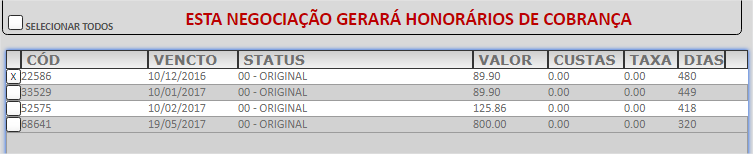
Os registros de dívidas localizados são exibidos na grid com as seguintes colunas de informações:
- Código:
Apresenta a identificação da divida no sistema.
- Vencto:
Data de vencimento da dívida.
-Status
O campo status identifica o tipo da parcela da dívida, indicando:
-----> 00 - Original: indica que é uma dívida que ainda não teve nenhum tipo de renegociação;
-----> 05 - Pré-Acordo: Acordo realizado que não teve pagamento.
-----> 800 - Reinclusão SPC 1a. Fase: Saldo Negociação Automática em que houve pagamento de pelo menos uma parcela e as demais ficaram em inadimplência e foram reincluídas no Serviço de Restrição ao Crédito.
-----> 802 - Reinclusão SPC 2a. Fase: Saldo de Renegociações em que houve o pagamento de pelo menos uma parcela e as demais ficaram em inadimplência e foram reincluídas no Serviço de Restrição ao Crédito.
-----> 993 - Negociação 2a. Fase: Parcelas de acordo realizadas e que ainda não foram consideradas como quebra de acordo.
- Valor:
Informa o valor original da dívida. No caso de dívidas que tenha sido renegociadas para as quais tenha ocorrido o pagamento de pelo menos uma parcela, mas depois tenham voltado à ficar em inadimplência (quebra de acordo) o valor (original) será o da parcela renegociada.
- Custas:
Valor das custas informadas no cadastro da dívida.
- Taxa:
Valor da taxa, quando informada no cadastro da dívida.
- Dias:
Informa a quantidade de dias que a dívida está com pagamento atrasado.
Mensagem

A mensagem acima será apresentada sempre que for selecionada uma dívida que esteja em Cobrança Ativa para dar ciência ao usuário que a negociação gerará honorários de cobrança, mesmo sendo realizada no estabelecimento do credor.
Nem toda negociação realizada gerará honoráiros, uma vez que a tela de Renegociação de Registros permite a negociação de dívidas que estejam em opções sem Cobrança Ativa, como por exemplo "Apenas SPC" ou "SPC + REN" (ver detalhes em Cadastro de Registros).
Tipo Negociação
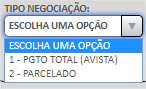
Pode-se escolher entre dois tipos de negociação:
"1 - PAGTO TOTAL (A VISTA)":
Escolhendo essa opção, o sistema entenderá que haverá pagamento em uma única parcela.
"2 - PARCELADO":
Nesta opção, o sistema entenderá que o pagamento será em uma ou mais parcelas, em datas futuras. Permite também o cálculo com uma entrada.
Pagamento Total (À Vista)

Escolhendo a opção de recebimento à vista, o sistema abrirá os seguintes campos:
- Original:
Soma dos valores originais, das custas e das taxas, das dívidas selecionadas.
- JUR.+MUL.:
Valor somado dos juros e multa calculados sobre as dívidas selecionadas. Esse valor poderá ser alterado a critério do usuário, caso deseje conceder desconto sobre os juros;
- HONORÁRIOS:
Valor ods honorários sobre o montente da negociação (Valor original`+ multa + juros);
- TOTAL:
Soma dos valores com as atualzações (juros, multa, etc.).
- Dt Pgto:
Data do dia em que a baixa está sendo realizada. Não pode ser alterada.
- Botão "CONFIRMAR":
Após preencher o valor total recebido é necessário clicar no botão "CONFIRMAR" para proceder a baixa. Ao fazê-lo, uma janela será aberta. Nela selecione a opção "Não cobrar taxa bancária (Sem impressão de Boletos do Cob" para isentar a tarifa de boleto.
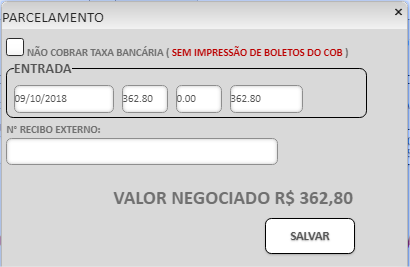
- N° Recibo Externo:
Este campo pode ser usado pelo usuário para informar o número do recibo interno que foi dado para o devedor como comprovante de pagamento da dívida. É opcional.
- Botão "SALVAR":

Após certificar-se que está tudo certo, clique no botão "SALVAR" para realizar a baixa.
Pagamento Parcelado

Escolhendo a opção de recebimento à parcelado, o sistema abrirá os seguintes campos:
- ORIGINAL:
Soma dos valores originais, das custas e das taxas, das dívidas selecionadas.
- JUR.+MUL.:
Valor somado dos juros e multa calculados sobre as dívidas selecionadas. Esse valor poderá ser alterado a critério do usuário, caso deseje conceder desconto sobre os juros;
- HONORÁRIOS:
Valor ods honorários sobre o montente da negociação (Valor original`+ multa + juros);
- NEGOCIADO:
Soma dos valores com as atualzações (juros, multa, etc.).
- Dt Entrada:
Data da Entrada. Não pode ser alterada.
- Entrada:
No campo "ENTRADA" deve ser informado o valor de entrada que o devedor efetuar. Se não houver entrada, então o campo pode ser deixado com valor zero.
- Saldo:
Exibe o saldo a ser parcelado (TOTAL menos ENTRADA).
- N° Parcelas:
Define a quantidade de parcelas em que o saldo deverá ser dividido.
- Incluir Juros Sobre Parcelamento
Define se deverá ser cobrados juros (futuros) sobre o parcelamento.
Significa que além dos juros referente ao período em atraso, será cobrado também juros futuros sobre o prazo até o final do parcelamento. O sistema apresenta o valor a ser acrescentado.
- Botão "SIMULAR":

Uma vez preenchidos todos os campos, deve-se executar o botão "SIMULAR". Será exibida uma nova janela para confirmação dos dados da Entrada e das Parcelas a serem geradas.
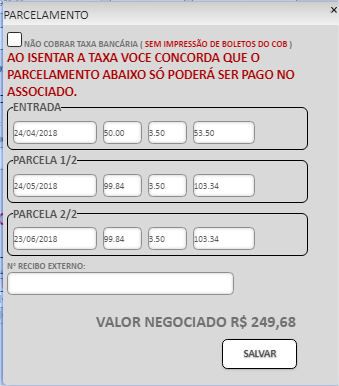
Por padrão, CobOnLine entende que os boletos bancários do parcelamento serão emitidos pelo sistema. Nesse caso, uma taxa relativa à tarifa de compensação bancária será acrescentada ao valor da parcela.
O campo "Não Cobrar Taxa Bancária" deve ser marcado caso os boletos bancários não devam ser emitidos pelo sistema CobOnLine. Entende-se, portanto, que o devedor voltará mensalmente ao estabelecimento da empresa credora para efetuar o pagamento de cada parcela.
O valor da taxa bancária varia de acordo com o valor das tafiras definidas pelo banco.
- Quadro ENTRADA:
O quadro "ENTRADA" informa a data e valor da Entrada.
- Quadros Parcela
O quadro "PARCELA" informa a data e o valor da parcela.
Se necessário, pode ser alterada a data de vencimento de cada parcela. Da mesma forma, é possível alterar os valores das parcelas.
- N° Recibo Externo:
Este campo pode ser usado pelo usuário para informar o número do recibo interno que foi dado para o devedor como comprovante de pagamento da entrada. É opcional.
- Botão "SALVAR":
Após certificar-se que está tudo certo, clique no botão "SALVAR" para concretizar a negociação e parcelamento da dívida.
Termo de Confissão de Dívida

Sempre que uma Renegociação é feita no sistema é possível emitir o Termo de Confissão de Dívidas para colher assinatura do devedor. Esse documento é importante pois valida a negciação e renova os prazos para inclusão da dívida no Serviço de Restrição ao Crédito. Saiba mais sobre acessando Termo de Confissão de Dívida.
Recibo

O botão "RECIBO" permite a impressão do último recibo para a última baixa realizada.
BAIXA DA RESTRIÇÃO AO CRÉDITO
Sempre que ocorre um pagamento de dívida (ainda que seja a "Entrada" de uma negociação) o CobOnLine verificará se o CPF ou CNPJ está registrado no Serviço de Restrição ao Crédito e procede a baixa da restrição. Verifique como funcionam os processos de inclusão e exclusão de restrições no menu Inclusão e Exclusão de Restrição ao Crédito.
Nova Renegociação (Quebrar acordo)
Entende-se por "QUEBRA DE ACORDO" a desistência do devedor em cumprir um acordo assumido em relação às dívidas pendentes.
Se houver necessidade de quebrar uma negociação realizada, seja porque desistência do devedor em cumprir a dívida ou porque o devedor deseja que o acordo firmado seja refeito em outras condições, é possível fazê-lo.
O usuário deve selecionar a(s) dívida(s) na grid de resulados. Havendo possíbilidade de realização de nova negociação, o botão "NOVA NEGOCIAÇÃO" será exibido.

Ao clicar sobre o botão aparecerá a seguinte mensagem:
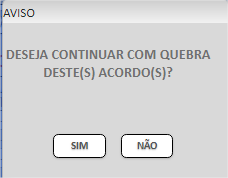
Se a resposta for não, a tela será fechada e nada terá acontecido.
Se a resposta for "SIM", poderá ocorrer duas situações:
a) Se a negociação a ser quebrada teve uma valor de entrada recebido, será gerado um documento novo com o saldo remanescente sobre o qual poderá ser feita uma nova renegociação.
b) Não tendo havido nenhum recebimento de valor de entrada ou de parcela, então o acordo vigente será quebrado e os documentos originais serão reestabelecidos como eram antes da negociação a ser quebrada.