 Menu Principal - Cadastro de Registros
Para efeitos do sistema, denomina-se Cadastro de Registros a inclusão de dívidas no banco de dados do CobOnLine.
Exitem quatro opções de acesso à tela de Cadastro de Registro de dívidas no sistema, os quais apresentamos abaixo.
Cadastro Registro (SPC+COB. ATIVA)
Acesso para registro de dívidas que serão enviadas para o Serviço de Restrição de Crédito (SPC) e início imediato do processo de Cobrança Ativa.
Cadastro Registro (SPC + REN. + COB. ATIVA)
Acesso para registro de dívidas que serão enviadas para o Serviço de Restrição ao Crédito, e para as fases de Renegociação Automática e posteriormente para a Cobrança Ativa.
Cadastro Registro (SPC + RENEGOCIAÇÃO)
Acesso para registro de dívidas que serão enviadas para o Serviço de Restrição ao Crédito, e para as fases de Renegociação Automática.
Cadastro Registro (SPC)
Acesso para registro de dívidas que serão enviadas para o Serviço de Restrição ao Crédito sem nenhuma outra atividade.
CADASTRANDO REGISTROS
Embora o acesso seja feito por opções de menu diferentes, a tela de pesquisa e cadastamento é a mesma, sendo diferenciada apenas pelo texto do Título da Tela (em amarelo) e do texto da descrição do Tipo de Registro (em vermelho).
TELA DE PESQUISA
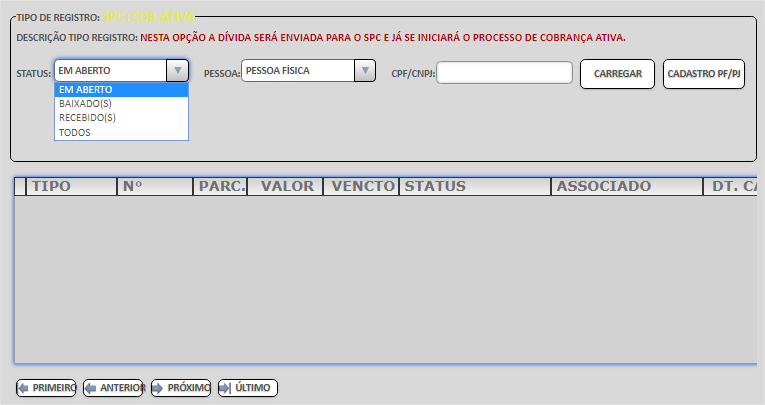
Como pode ser observado acima, para realizar o cadastro de um registro de dívida é necessário informar o CPF ou CNPJ com o qual será vinculada a dívida cadastrada e clicar no botão "Carregar". Caso o CPF ou CNPJ ainda não tenha sido cadastrado pode-se fazê-lo clicando no botão "Cadastro PF/PJ", no canto superior direito da tela.
Se o CPF ou CNPJ informado já estiver cadastrado, ao clicar no botão "Carregar" serão apresentados os registros existentes para vinculados ao CPF informado caso existam. Se existirem. Por padrão, são exibidos os registros que ainda estão com STATUS "EM ABERTO", ou seja, qua ainda não foram pagos ou baixados. Mas também é possível restringir a pesquisa para registros com STATUS "BAIXADO" ou "RECEBIDOS" ou ainda "TODOS".
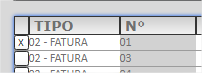
Para visualizar os detalhes dos regitros cadastrados ou desejar fazer algum tipo de alteração nos mesmos, clique sobre um dos registros marcando-o com um X na primeira coluna da gride de resultados e então ele será editado.
TELA DE CADASTRO
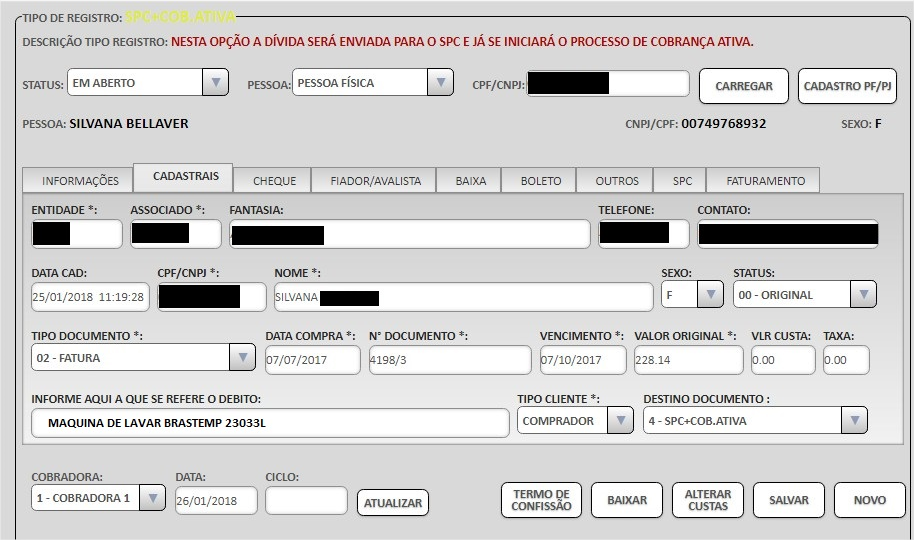
Da mesma forma que a tela de Cadastro PF/PJ, a tela de Cadastro de Registros é dividida em abas para facilitar o preenchimento. Veremos a seguir como preencher cada aba e seus campos.
Cadastrais
Esta aba exibe o código da Entidade aonde a empresa usuária é associada, o código, nome de fantasia, telefone e pessoa de contato da empresa. Também os dados já existentes do CPF/CNPJ (nome, sexo e o número do CPF ou CNPJ).
Se a dívida não for um cheque o usuário deverá preencher os seguintes campos:
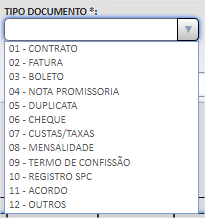
- Tipo de Documento:
O CobOnLine usa a lista de documentos padrão do Serviço de Restrição ao Crédito da Entidade e não é possível acrescentar ou retirar tipos. Por isso deve-se escolher o que melhor se encaixe ao tipo de dívida que se está cadastrando.
- Data da Compra
A data da compra corresponde à data em que efetivamente ocorreu a venda.
- N° Documento:
É a identificação da dívida e que será vista pelo devedor e usada em todos os contatos de cobrança, bem como no registro da dívida no Serviço de Restrição ao Crédito. Evite utilizar caracteres como pontos, vírgulas, ponto-e-vírgulas e espaços como número de documento.
- Vencimento:
Informe a data de vencimento da dívida ou da parcela da dívida.
- Valor Original:
Como o termo já diz, aqui deve-se informar o valor da dívida tal qual foi firmada com o devedor. Sem juros, sem multa e sem nenhum tipo de correção monetária.
- Valor Custa:
Caso seja necessário cobrar o valor de custas cartoriais por registro em protesto, por exemplo, o valor deve ser preenchido nesse campo.
- Taxa:
Também é possível informar uma taxa que tenha sido acordada com o devedor caso ele ficasse inadimplente. Por exemplo, um valor por desistência. O preenchimento deve ser sempre em reais (R$). Nunca em percentuais (%).
Exemplo:
Valor original: 100,00
+ Multa: 2,00
+ Juros: 15,00
Total atualizado: 117,00
+ Taxa: 5,00
+ Custa: 3,00
Total a devido: 125,00
- Tipo do Cliente:
Informar se o Cadastro é de COMPRADOR ou FIADOR.
- Destino Documento:
Informa em opção de Cadastro de Registro a dívida foi incluída.
Cheques
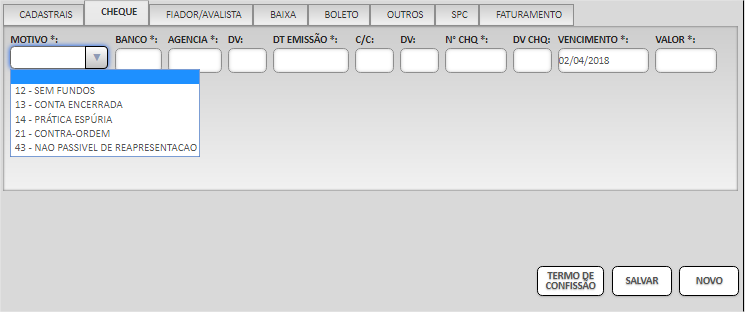
A seguir apresentamos os campos a serem preenchidos se a dívida cadastrada for um cheque:
- Motivo:
Os motivos de devolução de cheques apresentados pelo sistema são os mesmos definidos pelo Serviço de Restrição ao Crédito.
- Banco:
Número do banco no sistema financeiro nacional;
- Agência:
Código da agência da conta bancária do cheque devolvido;
- DV (da agência):
Dígito verificador do código da agência bancária;
- DT Emissão:
Data de emissão do cheque.
- C/C:
Número da conta bancária do cheque;
- DV (da conta):
Dígito verificador do número da conta bancária do cheque;
- N° CHQ:
Número do cheque;
Vencimento:
Data de vencimento do cheque. Se cheque foi pré-datado, use esta data. Do contrário, use a data de emissão do cheque;
-Valor:
Valor original preenchido no cheque, sem correção.
Fiador/Avalista
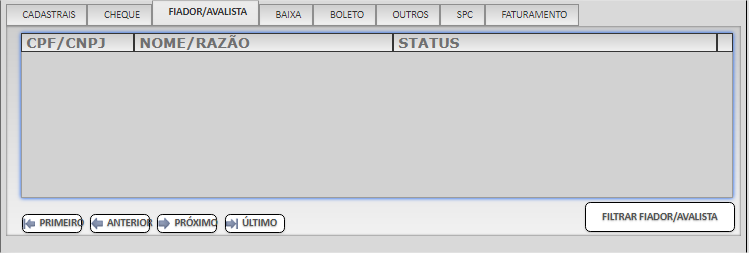
Se a dívida possuir avalista ou fiador pode-se cadastrá-los na aba Fiador /Avalista buscando o fiador ou avalista no cadastro de pessoas do CobOnLine. Para tanto deve-se clicar no botão "FILTRAR FIADOR/AVALISTA" para abrir a tela de Busca.
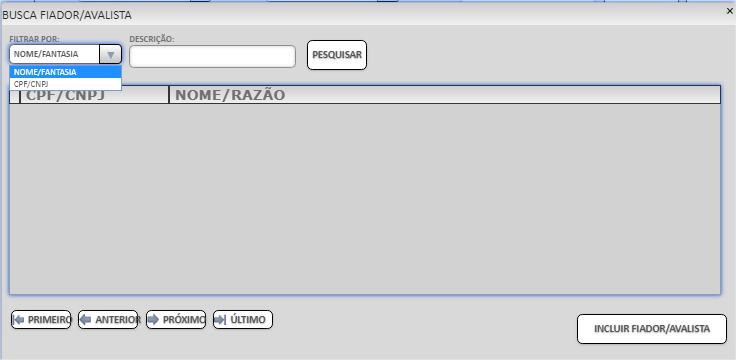
Na tela de "BUSCA FIADOR/AVALISTA" informe o CPF ou Nome da pessoa (nome de fantasia se for CNPJ) para localizar o fiador.
Se ele não estiver previamente cadastrado você pode fazê-lo indo à tela Cadastro PF/PJ. Você pode fazer isto e retornar para a tela e continuar o cadastro da dívida.
Se na tela de busca o ficador ou avalista for localizado, então clique no botão "INCLUIR FIADOR/AVALISTA".
Você verá a mensagem abaixo:
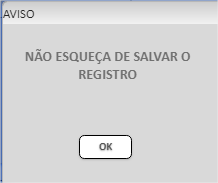
Então você retornará para a tela de Cadastro de Registro. Salve o registro.
Baixa
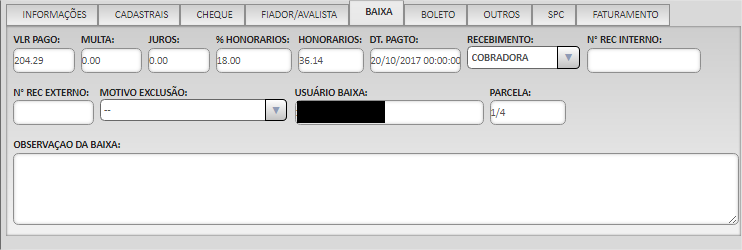
A aba "BAIXA" apresenta os dados de baixa do registro de dívida. Os campos são:
- VLR Pago:
Informa o valor da baixa do registro.
- Multa:
Informa o valor recebido da multa já com desconto, se permitido pelo associado e concedido na negociação.
- Juros:
Informa o valor recebido dos juros já com desconto, se permitido pelo associado e concedido na negociação.
- % Honorários:
Informa o percentual de honorários calculado sobre o recebimento, caso a dívida estivesse em uma fase de Cobrança Ativa no momento do recebimento.
- Honorários:
Informa o valor calculado de honorários calculado sobre o recebimento, caso a dívida estivesse em uma fase de Cobrança Ativa no momento do recebimento.
- DT. Pagto:
Informa a data e hora em que ocorreu o recebimento da dívida.
- Recebimento:
Informa o local onde o Recebimento ocorreu, podendo ser no "ASSOCIADO" (quando o recebimento ocorre no estabelecimento da empresa) ou "COBRADORA" (quando o recebimento ocorre pelos boletos do CobOnLine.
- N° Rec Interno:
Apresenta o número do recibo interno quando este for informado na baixa.
- N° Rec Externo:
Número do recibo externo quando informado na baixa.
- Motivo Exclusão:
Motiva da baixa indica o motivo da baixa do registro de dívida, como por exemplo: Pagamento da Dívida.
- Usuário da Baixa:
Informa o código e nome do usuário que realizou a baixa.
- Parcela:
Informa o número da parcela e também a quantidade de parcelas da negociação. Por exemplo: "2/4", indicando tratar-se da segunda parcela de quatro.
- Observações da Baixa:
Apresenta observações importantes referentes à baixa realizada.
Boleto
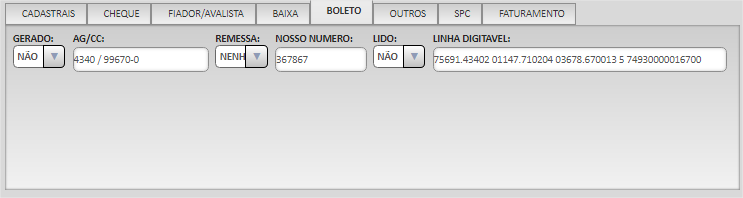
A aba "BOLETO" apresenta informações relativas ao boleto que foi gerado para pagamento da dívida.
- Gerado:
Informação interna do sistema.
- AG/CC:
Agência e conta usada no boleto.
- Remessa:
Informação interna do sistema.
- Nosso Número:
Nosso número de identificação e controle do boleto.
- Lido:
Informação interna do sistema.
- Linha Digitável:
Linha digitável do boleto para envio ao devedor, caso necessário.
Outros
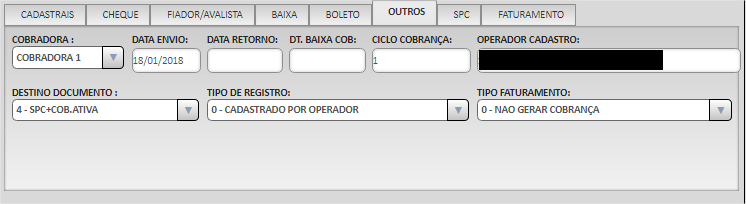
A aba "OUTROS" traz informações adicionais de controle do registro de dívida.
- Cobradora:
Informa em qual cobradora a dívida está no momento da consulta, caso tenha sido incluído em uma opção com Cobrança Ativa.
- Data Envio:
Informa da data em que a dívida foi enviada para a cobradora atual.
- Data Retorno:
Data de devolução da dívida pela cobradora, caso aconteça.
- Dt da Baixa Cob:
Data de retirada da dívida da Cobrança Ativa.
- Ciclo Cobrança:
Indica qual o ciclo de cobrança da dívida. Cada vez que dívida é encaminha para uma cobradora ocorre um ciclo.
- Operador Cadastro:
Informa o código e nome do usuário que efetuou o cadastro da dívida no CobOnLine.
- Tipo de Registro:
Informa se o registro foi cadastrado por Operador (empresa) ou pela cobradora (através de renegociações realizadas).
- Tipo Faturamento:
Informação interna para indicar se haverá cobrança de Renegociação Automática.
SPC
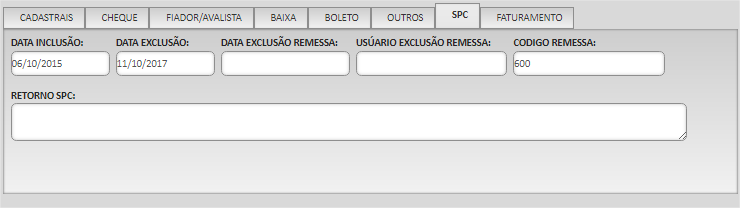
A aba "SPC" traz informações sobre a inclusão e exclusão do registro do Serviço de Restrição ao Crédito.
- Data Inclusão:
Data em que o registro foi incluído no SPC.
- Data Exclusão:
Data em que o registro foi excluído do SPC.
- Código Remessa:
Número da remessa do registro no SPC.
Faturamento
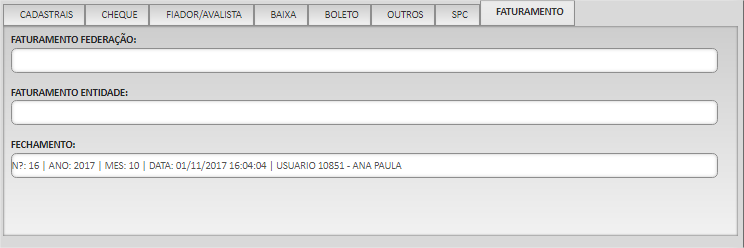
Aba com informações de faturamento, informando de qual fechamento o registro fez parte.