 Menu Administrativo - Mensagens

O serviço de mensagens do CobOnLine é o canal oficial utilizado pela área de Cobrança Ativa para se comunicar com a empresa credora, especialmente quando surgem dúvidas ou solicitações por parte dos devedores que precisam de esclarecimento.
Por exemplo, um devedor pode alegar desconhecimento da dívida. Então será enviada uma mensagem para a empresa credora solicitando documentação que comprove a dívida.
Outro exemplo é quando o devedor faz uma proposta para pagamento com desconto que está fora da alçada autorizada pela empresa credora. Então uma mensagem será enviada para a empresa expondo a solicitação do devedor para que a empresa autorize ou não o aceite da proposta.
Mensagens Não Respondidas
Sempre que houver mensagens ainda não respondidas pela empresa, o ícone Mensagens apresentará um circulo vermelho com a quantidade de mensagens não respondidas, como no exemplo abaixo.

Filtrando Mensagens

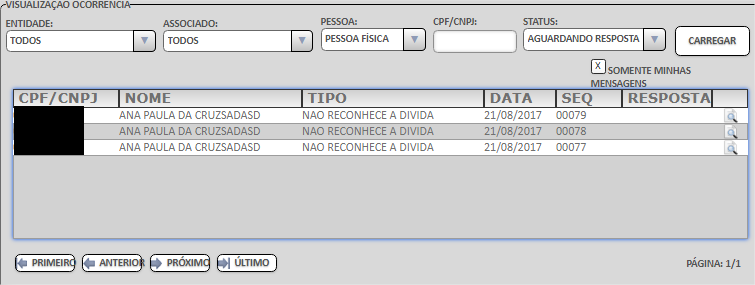
Sempre que acessar a tela de mensagens serão exibidas todas as mensagens que ainda não foram respondidas e enviadas para seu usuário.
É possível localizar mensagens que já foram respondidas alterando o STATUS para "RESPONDIDAS".

Se desejar localizar mensagens referentes a um determinado CPF ou CNPJ de devedores, informe o número no campo CPF/CNPJ.
O campo "SOMENTE MINHAS MENSAGENS" determina que somente mensagens endereçadas para o seu usuário serão visualizadas. Mas se você tiver autorização, poderá ver mensagens endereçadas a outros usuários.
Após preencher ou alterar os dados dos campos de fltro, basta clicar no botão "CARREGAR" para que as mensagens sejam exibidas na Grid de resultados.
Visualizando o Conteúdo das Mensagens
Para ver o conteúdo de qualquer mensagem basta clicar sobre a linha da Grid para expandir a tela de mensagens.
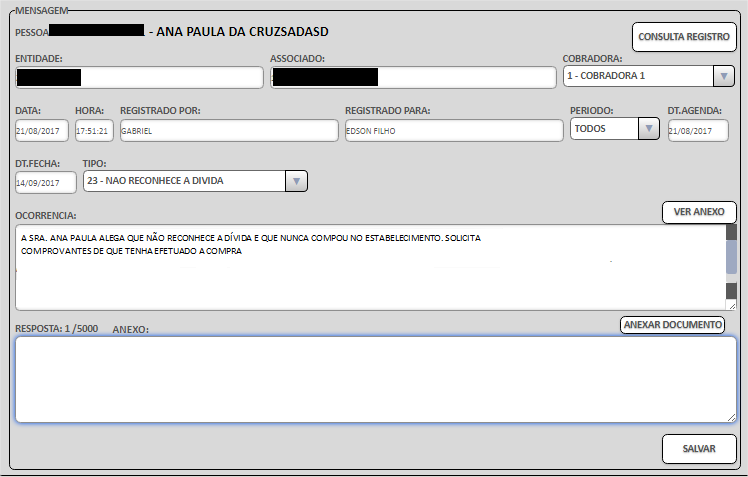
O botão "CONSULTA REGISTRO" permite acessar, em nova janela, os registros de dívidas cadastrados para o CPF/CNPJ indicado na mensagem.
A tela apresenta a data e hora do registro da mensagem e qual usuário a enviou.
O campo TIPO indica o motivo da mensagem.
O campo OCORREÊNCIA exibe o texto registrado por quem enviou a mensagem.
O remetente da mensagem pode ter anexado documentos para o destinatário da mensagem. Para ver s documentos anexados deve-se clicar no botão "VER ANEXOS" para abrir a janela de documentos anexados:
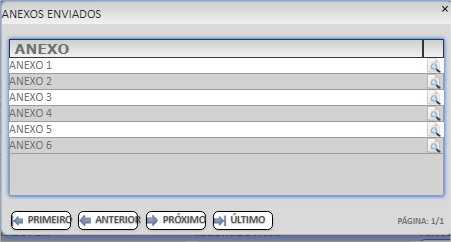
Escolha o documento e clique na lupa correspondente para visualizar o anexo.
Respondendo Mensagens
Para responder a uma mensagem basta preencher o campo "RESPOSTA".
Se necessário, pode-se anexar documentos à mensagem, usando o botão "ANEXAR DOCUMENTOS".
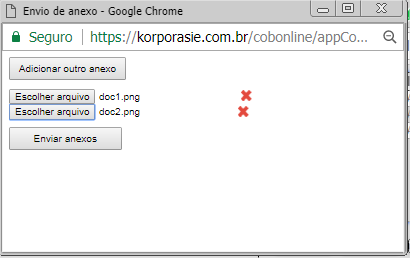
Clique no botão "ESCOLHER ARQUIVO" para localizar e adicionar um documento a ser anexado.
Se forem mais de um arquivo, clique no botão "ADICIONAR OUTRO ANEXO" para exibir um novo botão "ESCOLHER ARQUIVO".
Podem ser arquivos de imagem ou de texto.
Após escrever a resposta e anexar os documentos, deve-se clicar no menu "SALVAR".